

当社はムームードメインで取得したドメインを ConoHa VPS を使って、Webアプリを公開しているのですが、ドメインやサブドメインの登録方法を忘れてしまうので、備忘録として書いておきます。
必要なのは、どちらで DNS を管理するかを決めて、その DNS にルートドメインとサブドメインのレコードを入れることです。ConoHa は DNS 機能で独自ドメイン追加とレコード追加ができ、ムームードメイン側もネームサーバ変更かムームーDNSカスタム設定で外部サービスに接続できます。
おすすめは 「ドメインはムームーで保持したまま、DNS は ConoHa で管理する」 方式です。理由は、ConoHa 側でルートドメインと sub などのサブドメインをまとめて管理しやすいからです。
ConoHa DNS で管理する(推奨)
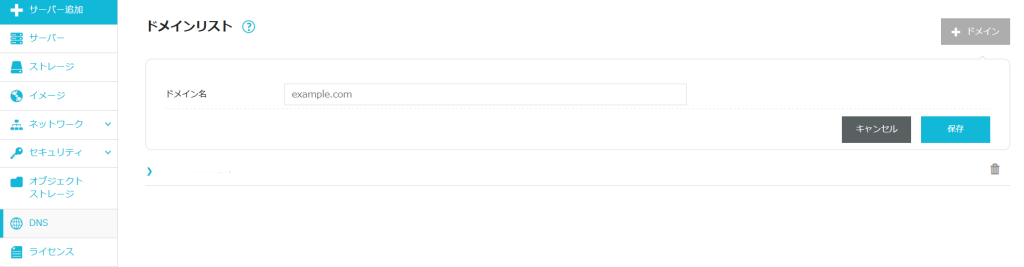
この方式だと、ConoHa 側でやることは、コントロールパネルの DNS でドメインを追加し、対象ドメインを開いて A レコードや CNAME レコードを追加することです。ConoHa DNS は A / AAAA / CNAME / MX / NS / SRV / TXT を扱えます。
ルートドメインexample.com を入力して保存。
| 種別 | 名称 | 値 | 備考 |
|---|---|---|---|
| A | 空欄 | あなたのVPSのグローバルIP | ルートドメイン用 |
| A | sub | あなたのVPSのグローバルIP | 作りたいサブドメインの名前に合わせて名称は変更してください |
| CNAME | www | example.com | 値をあなたのドメインに変更してください |
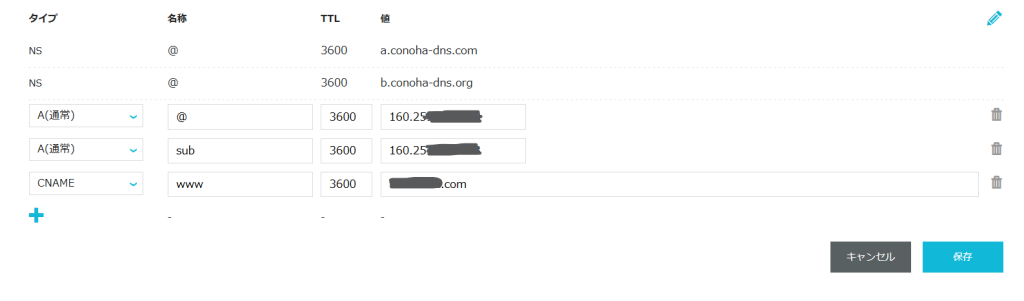
ルートドメイン example.com は A レコードで VPS のグローバルIP に向けます。
サブドメイン sub.example.com もsub の A レコードを VPS のグローバルIP に向ければ十分です。
www.example.com でのアクセスは基本的にルートドメイン example.com にリダイレクトすることが計測を一元管理するために推奨されているので、CNAMEレコードでルートドメインを指定します。これで、www.example.com とexample.com は同じ行き先へ名前解決されます。そのうえで、Nginxで、www で来たアクセスを www なしへ 301 リダイレクトします。(詳しいやり方は別記事に譲ります)
ムームードメイン側でやること
ムームードメインでは、ネームサーバを ConoHa に変更します。
デフォルトのネームサーバ設定は「ムームードメインのネームサーバー(ムームーDNS)を使用する」となっているので、これを「GMOペパボ以外のネームサーバを使用する」 にチェックして、ConoHa VPS のネームサーバを入力します。
VPS ver3.0 のデフォルトネームサーバは以下の値になっています。
ネームサーバ1: a.conoha-dns.com
ネームサーバ2: b.conoha-dns.org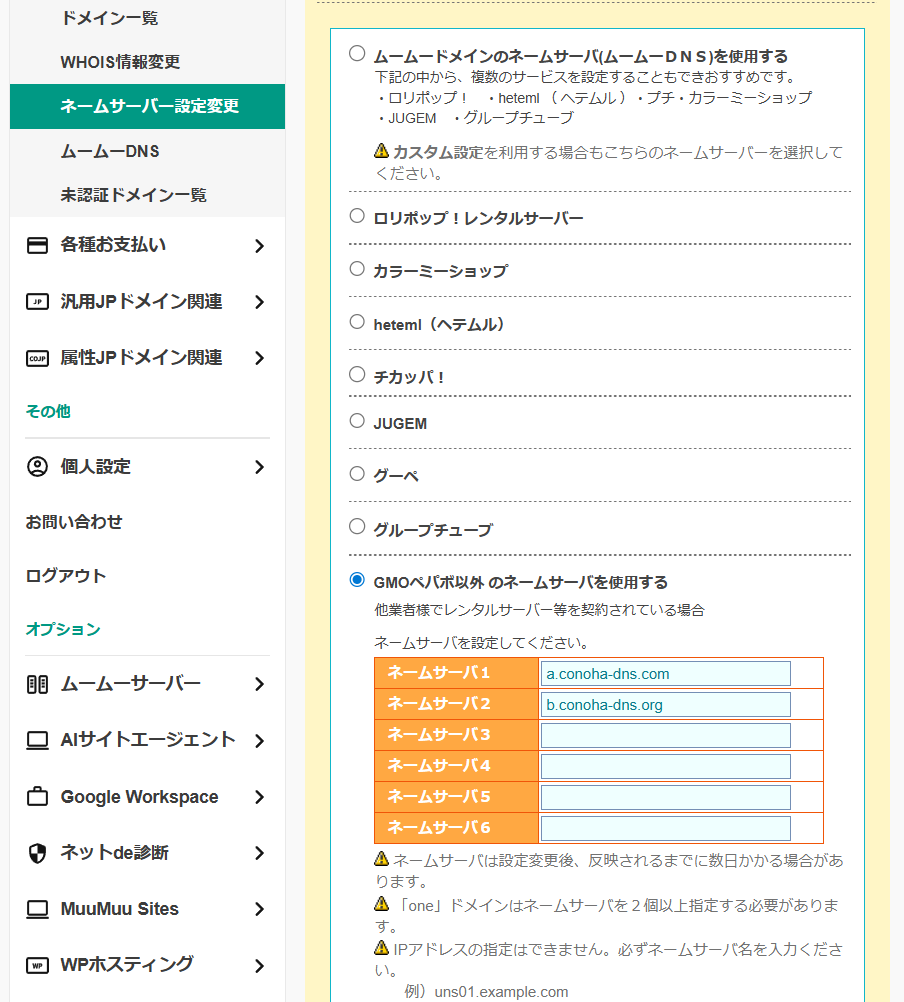
以上の設定で、ConoHa VPS でムームードメインで取得したドメインを利用して、さらに、ConoHa VPS側でいくつでもサブドメインを追加して管理できるようになります。

