

ConoHa VPSにWebアプリを置いたのに、ムームードメインで取ったドメインでアクセスできない。サブドメインを増やすたびに、ムームードメインとConoHaのどちらの管理画面を触ればいいのか迷う。当社も、ムームードメインで取得したドメインでConoHa VPSのWebアプリを公開していて、設定のたびに手順を忘れてしまうので、備忘録も兼ねてまとめておきます。
結論からいうと、おすすめはドメインはムームードメインで持ったまま、DNSはConoHaで管理する方法です。最初にネームサーバーを1回切り替えておけば、あとはルートドメインもサブドメインも、ConoHaの管理画面だけで追加できるようになります。
- ムームードメイン側では、ネームサーバーをConoHaのものに変えるだけ
- ConoHa側では、DNSにドメインを追加し、AレコードとCNAMEレコードを登録する
- ムームーのメールなどを使っている場合は、切り替え前にMXレコードもConoHa側へ移しておく
- 反映には数時間から最大72時間ほどかかるので、digコマンドで確認してから次の作業に進む
2つの設定方法と選び方
他社で取ったドメインをConoHa VPSで使う方法は、大きく分けて2つあります。
| 方法 | やること | 向いているケース |
|---|---|---|
| ConoHa DNSで管理する(推奨) | ムームードメインでネームサーバーをConoHaに変え、レコードはConoHaで登録 | VPSでWebアプリを動かし、サブドメインを今後も増やす予定がある |
| ムームーDNSで管理する | ネームサーバーはそのままで、ムームーDNSのカスタム設定にVPSのIPを登録 | ムームードメインのメールやロリポップなど、ペパボのサービスと組み合わせて使っている |
VPSを中心に運用するなら、DNSの設定をConoHaにまとめたほうが管理がずっと楽です。サーバーとDNSの管理画面が同じなので、「サブドメインを1つ足したい」というときも、ムームードメインにログインする必要がなくなります。ここからは、ConoHa DNSで管理する方法を説明します。
ネームサーバーを切り替えると、ムームーDNSに登録していたレコードはすべて使われなくなります。ムームーメールやGoogle Workspaceでメールを使っている場合は、MXレコードやTXTレコード(SPFや所有権確認用)を先にConoHa DNSへ登録しておかないと、切り替えた時点でメールが届かなくなります。
ConoHa側でやること
ConoHa DNSは、A・AAAA・CNAME・MX・NS・SRV・TXTの各レコードに対応しています。まずはドメインを追加して、Webアプリ用のレコードを登録します。
ConoHaのコントロールパネルにログインし、対象のVPSのグローバルIPアドレスを控えておきます。サーバーの詳細画面で確認できます。
左メニューの「DNS」を開き、右上の「+ドメイン」から、ルートドメイン(例:example.com)を入力して保存します。
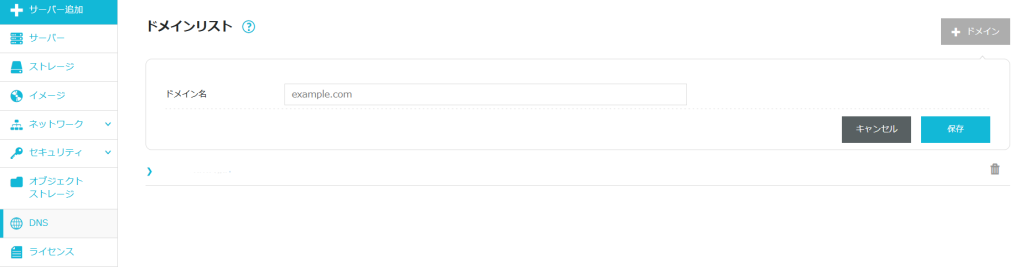
追加したドメインをクリックし、次のレコードを登録します。subの部分は、作りたいサブドメインの名前に合わせて変えてください。
| タイプ | 名称 | 値 | 用途 |
|---|---|---|---|
| A | (空欄) | VPSのグローバルIP | ルートドメイン(example.com) |
| A | sub | VPSのグローバルIP | サブドメイン(sub.example.com) |
| CNAME | www | example.com | www付きのアクセス(www.example.com) |
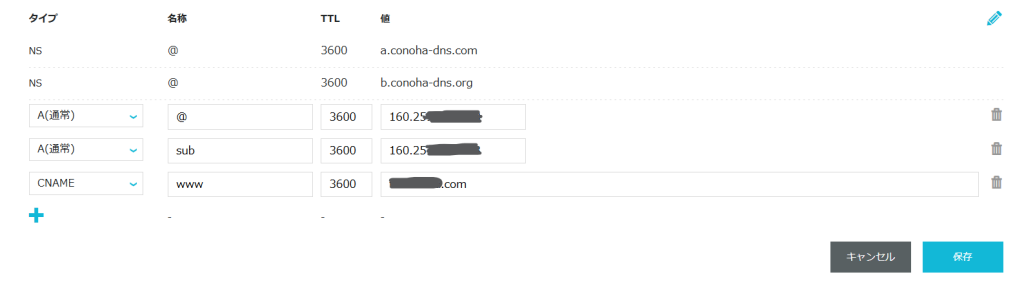
ルートドメインとサブドメインは、どちらもAレコードでVPSのグローバルIPに向ければ十分です。
wwwについては、CNAMEでルートドメインを指定しておくと、www.example.comとexample.comが同じサーバーにたどり着きます。そのうえでNginx側で、wwwありのアクセスをwwwなしへ301リダイレクトしておきます。URLをどちらかに統一しておくと、検索エンジンからの評価やアクセス解析の数字が2つのURLに分かれずに済みます(Nginxでのリダイレクト設定は別の記事で紹介します)。
ムームードメイン側でやること
次に、ムームードメインで、このドメインのネームサーバーをConoHaに切り替えます。
ムームードメインのコントロールパネルにログインします。
左メニューの「ドメイン操作」→「ネームサーバ設定変更」から、対象のドメインを選びます。初期状態は「ムームードメインのネームサーバ(ムームーDNS)を使用する」になっているので、「GMOペパボ以外のネームサーバを使用する」にチェックを入れます。
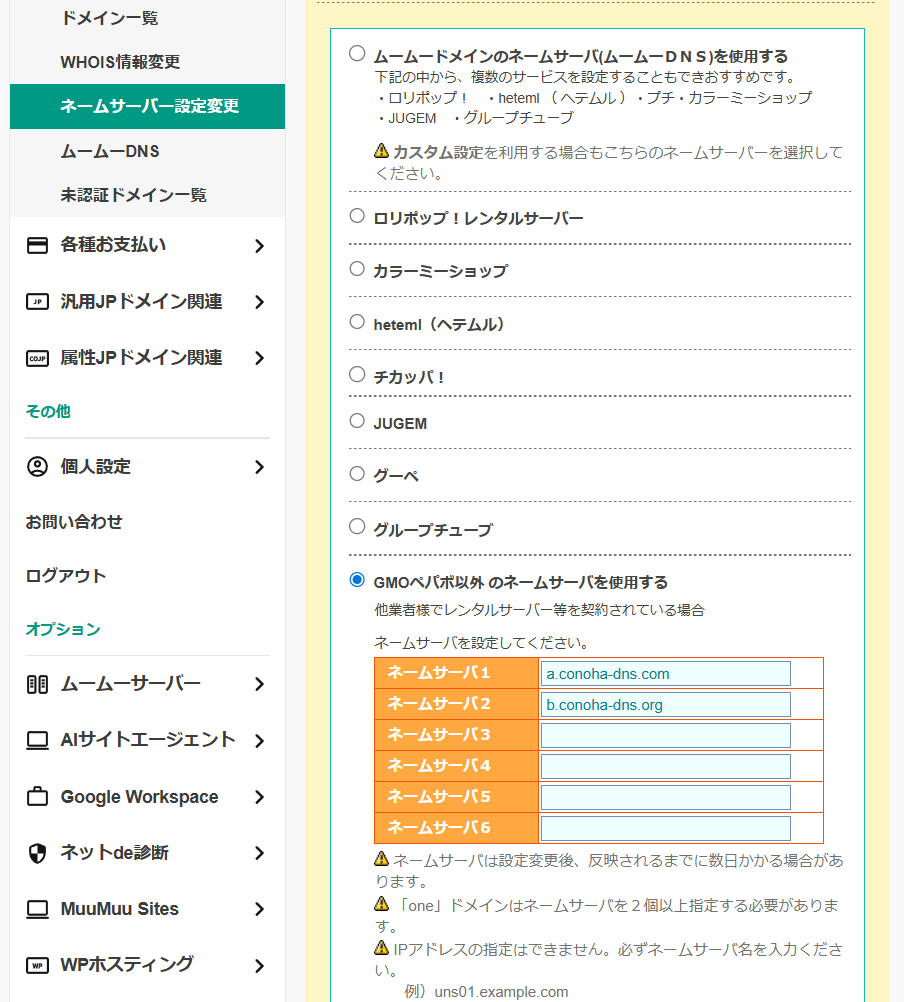
ConoHa VPS(ver.3.0)のネームサーバーを入力します。執筆時点の値は次のとおりですが、念のためConoHaの管理画面やサポートページでも確認してください。
ネームサーバ1: a.conoha-dns.com
ネームサーバ2: b.conoha-dns.org「ネームサーバ設定変更」ボタンを押して保存すれば、ムームードメイン側の作業は完了です。
設定が反映されたか確認する
ネームサーバーの変更が世界中のDNSに行き渡るまでには、数時間から長いと72時間ほどかかります。反映を確認してから、Nginxの設定やSSL証明書の取得に進むと、無駄なエラーに悩まされずに済みます。
確認には、ターミナルでdigコマンドを使うのが手軽です。
# ネームサーバーがConoHaになっているか
dig NS example.com +short

# ルートドメインとサブドメインがVPSのIPを返すか
dig A example.com +short
dig A sub.example.com +short1つ目のコマンドでa.conoha-dns.com.とb.conoha-dns.org.が返り、2つ目と3つ目でVPSのグローバルIPが返れば、設定は反映されています。Windowsならnslookup -type=NS example.comでも同じように確認できます。
サブドメインを追加するときの流れ
ConoHa DNSに切り替えたあとは、サブドメインを増やすときにムームードメインを触る必要はありません。たとえばapp.example.comを追加するなら、次の3つだけです。
- ConoHa DNSに、名称
appのAレコード(値はVPSのグローバルIP)を追加する - Nginxに
server_name app.example.com;のサーバーブロックを追加する - 反映を確認してから、Certbotなどで
app.example.comのSSL証明書を取得する
よくあるつまずき
ドメインでアクセスしてもサイトが表示されない
まずはdigコマンドで、ドメインがVPSのIPを返しているかを確認します。IPが返らない場合はDNSの反映待ちか、レコードの入力ミスです。IPが返るのに表示されない場合は、Nginxのserver_nameや、VPSのファイアウォール(セキュリティグループ)で80番・443番ポートが開いているかを確認してください。
切り替えたらメールが届かなくなった
ムームーDNSに登録されていたMXレコードが、ConoHa DNS側にない可能性が高いです。メールサービスの管理画面で必要なMXレコードとTXTレコードを確認し、ConoHa DNSに追加してください。
SSL証明書の取得に失敗する
Let’s EncryptのHTTP認証は、ドメインがVPSに向いていないと失敗します。DNSが反映される前にCertbotを実行していないかを確認し、digでIPが返るのを待ってから再実行してください。
まとめ
最初のネームサーバー切り替えさえ済ませてしまえば、あとはConoHaの管理画面だけでドメインとサブドメインを管理できます。
エトカンパニー合同会社では、一緒にWeb制作やシステム開発のプロジェクトを進めていただけるフリーランスのWebディレクターを募集しています。
Webサイト制作の進行管理やクライアントとのやり取り、制作チームへのディレクションが得意な方は、ぜひお気軽にお問い合わせください。


